Google Analytics 4 Instellen: Stap-voor-Stap Handleiding
GA4 correct instellen is de basis van elke data-gedreven marketingstrategie. Volg deze beginner-friendly handleiding om GA4 stap voor stap te configureren.


Google Analytics 4 werkt fundamenteel anders dan Universal Analytics. Waar UA draaide om sessies en pageviews, draait GA4 om events en gebruikers. Klinkt technisch, maar het maakt een groot verschil zodra je het correct hebt staan.
Een eerlijke waarschuwing vooraf: GA4 instellen lijkt simpel, tot je halverwege merkt dat je events niet binnenkomen of conversies dubbel tellen. Ik heb dit traject inmiddels voor tientallen klanten doorlopen en de fouten herhalen zich. Hieronder de aanpak die in de praktijk wel werkt, geschreven zodat je het zelf kunt uitvoeren of weet wat je van een specialist mag verwachten.
Hieronder lopen we het volledige installatieproces door. Van property aanmaken tot conversies configureren en koppelen aan Google Ads.
Waarom GA4?
Een paar redenen waarom de overstap (intussen verplicht) wel meeviel:
- GA4 is gebouwd met privacy in gedachten, met minder cookies en ingebouwde consent mode
- Cross-platform tracking laat je gebruikers volgen over je website én app
- Het event-based model maakt elk interactiepunt tot een event, wat veel flexibeler is
- Voorspellende doelgroepen en inzichten komen er gratis bij via Google's machine learning
- De gratis BigQuery-integratie laat je ruwe data exporteren voor diepere analyses
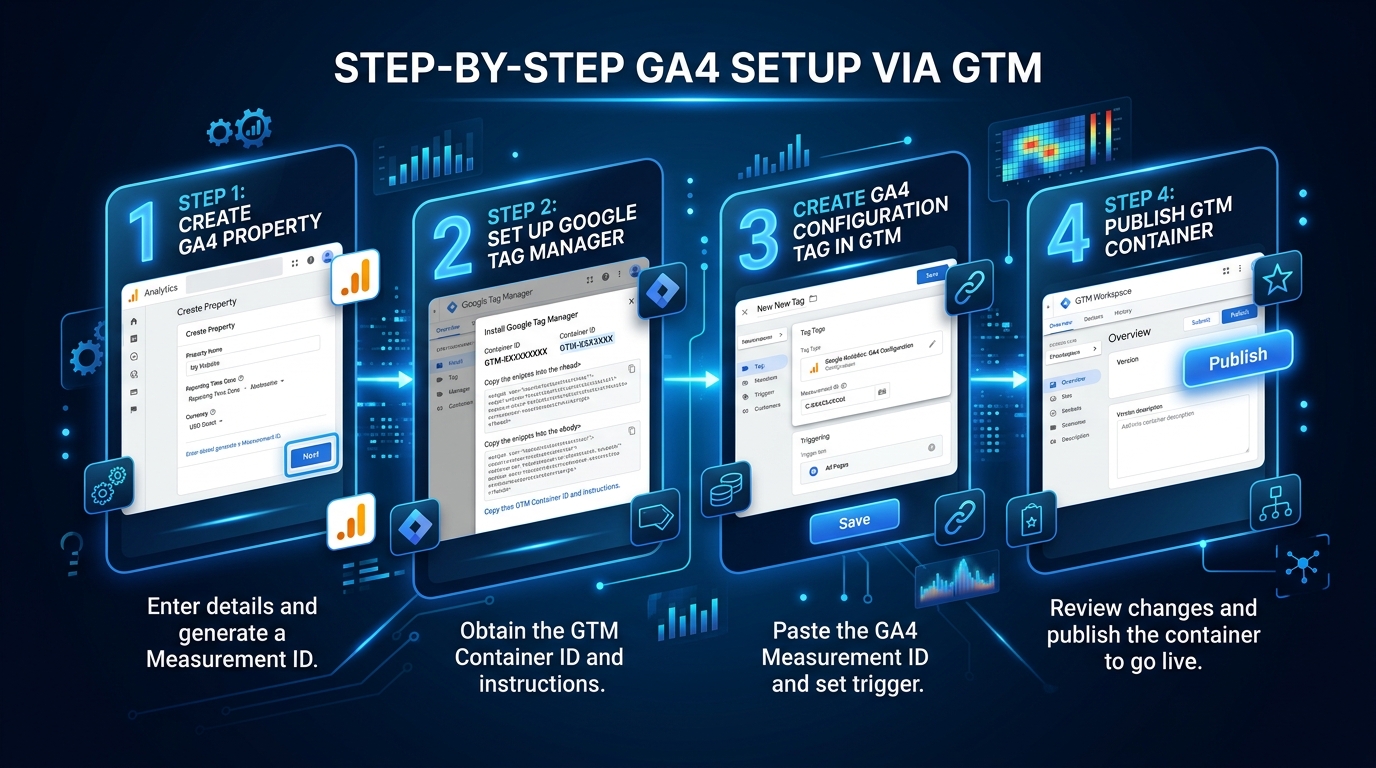
Stap 1: een GA4 property aanmaken
Ga naar Google Analytics
- Ga naar analytics.google.com
- Log in met je Google-account, bij voorkeur het account dat ook toegang heeft tot Google Ads en Search Console
- Klik op Admin, het tandwielpictogram linksonder
Maak een nieuwe property
- Klik op Create Property
- Vul een property naam in (bijvoorbeeld "Bedrijfsnaam - Website")
- Tijdzone op Brussels (GMT+1) en valuta op EUR
- Klik op Next
Bedrijfsinformatie
- Selecteer je branche (de meest relevante categorie)
- Selecteer je bedrijfsgrootte
- Klik op Next
Doelstellingen
Selecteer de doelen die bij je passen:
- Leads genereren
- Online verkopen stimuleren
- Merkbekendheid verhogen
- Gebruikersgedrag analyseren
Dit bepaalt welke standaardrapporten GA4 voor je klaarzet.
Stap 2: een data stream aanmaken
Een data stream is de verbinding tussen je website (of app) en GA4.
- Kies Web als platform
- Vul je website URL in (zonder https://)
- Geef je stream een naam (bijvoorbeeld "Website - Productie")
- Laat Enhanced Measurement aanstaan
Enhanced Measurement
Dit is een van de fijnere kanten van GA4. Zonder extra code meet GA4 automatisch:
- Page views: elke pagina die wordt bekeken
- Scrolls: wanneer iemand 90% van de pagina scrollt
- Outbound clicks: klikken naar externe websites
- Site search: zoekopdrachten op je website
- Video engagement: interactie met ingebedde YouTube-video's
- File downloads: PDF's, documenten, etc.
- Form interactions: interactie met formulieren
Je kunt deze events individueel aan- of uitzetten via het tandwielpictogram bij Enhanced Measurement.
Stap 3: de tracking code installeren
Nu komt de GA4-code op je website. Twee methoden, en wij raden de tweede aan.
Methode 1: direct via gtag.js
Google geeft je een stukje JavaScript-code (de Google tag) dat je in de <head> van elke pagina plaatst. Dit werkt, maar is beperkt qua flexibiliteit.
Methode 2: via Google Tag Manager (aanbevolen)
Google Tag Manager (GTM) is een gratis tool waarmee je tracking codes beheert zonder elke keer je website-code aan te passen.
Waarom GTM de betere keuze is:
- Tags toevoegen en aanpassen zonder developer
- Custom events tracken zonder code
- Een preview-modus om te testen
- Alle tracking op één plek
GTM installeren:
- Ga naar tagmanager.google.com
- Maak een account en container aan
- Plaats de twee GTM-snippets op je website (één in de
<head>, één na de<body>opening)
GA4 tag in GTM toevoegen:
- Maak een nieuwe Tag aan in GTM
- Kies Google Analytics: GA4 Configuration (of Google Tag in de nieuwste versie)
- Vul je Measurement ID in (begint met G-, te vinden in je GA4 data stream)
- Stel de trigger in op All Pages
- Sla op en publiceer je container
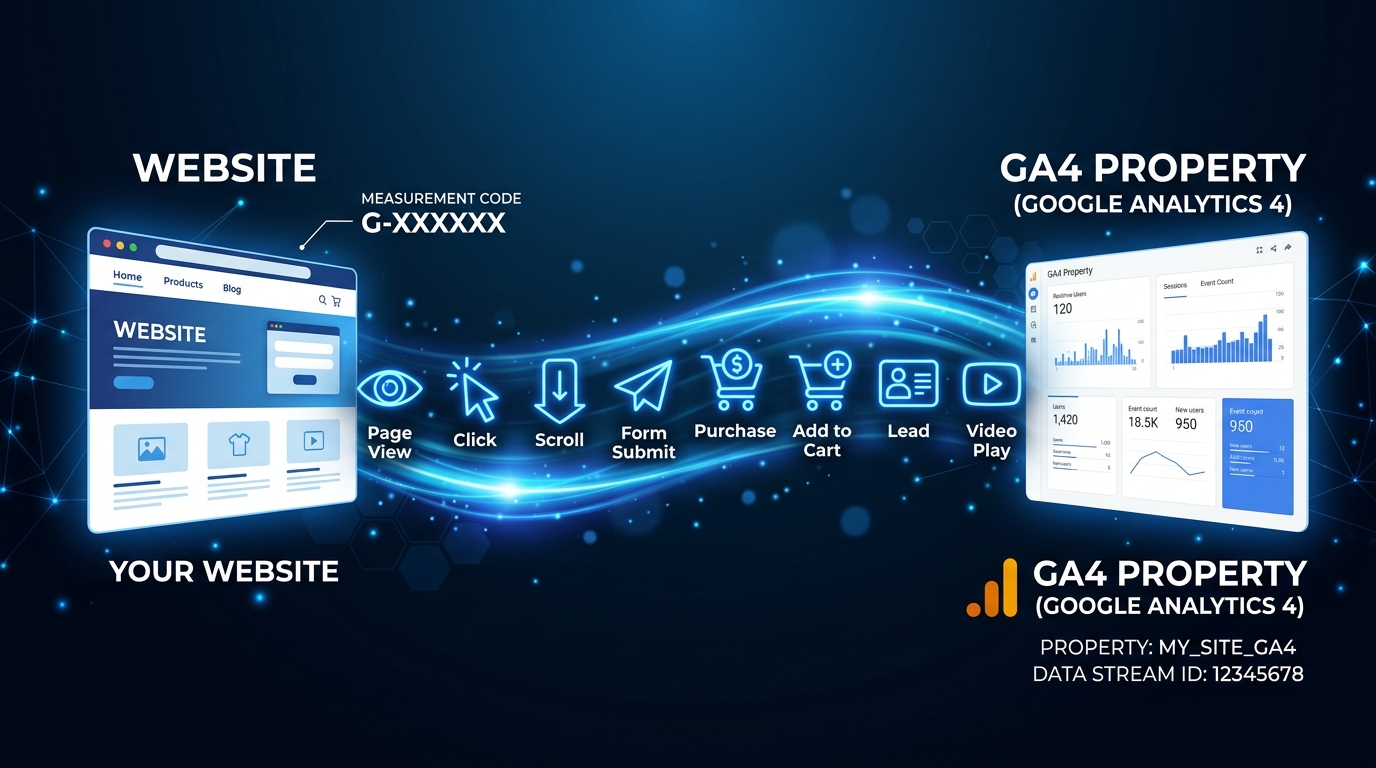
Stap 4: custom events instellen
Enhanced Measurement dekt de basis, maar voor je bedrijf wil je waarschijnlijk specifiekere acties tracken.
Voorbeelden van custom events
- Formulier verzonden: contact_form_submit
- Offerte aangevraagd: quote_request
- Telefoonnummer geklikt: phone_click
- WhatsApp bericht gestuurd: whatsapp_click
- Product aan winkelwagen toegevoegd: add_to_cart
- Checkout gestart: begin_checkout
- Aankoop voltooid: purchase
Events aanmaken via GTM
- Maak een nieuwe Tag aan: GA4 Event
- Koppel deze aan je GA4 Configuration tag
- Geef het event een naam (snake_case, bijvoorbeeld contact_form_submit)
- Voeg eventueel event parameters toe (zoals form_type, product_name)
- Stel de trigger in (formulier verzenden, klik op een element, …)
- Test via de Preview-modus van GTM
- Publiceer wanneer alles werkt
Naamconventies voor events
Houd je aan deze regels voor consistente data:
- snake_case: contact_form_submit, niet ContactFormSubmit
- Wees beschrijvend: purchase is beter dan event1
- Gebruik Google's aanbevolen events waar mogelijk (purchase, add_to_cart, sign_up, etc.)
- Houd event-namen onder 40 tekens
Stap 5: conversies configureren
Niet elk event is een conversie. In GA4 markeer je specifieke events als conversie.
Hoe markeer je een event als conversie?
- Ga naar Admin → Events (of Conversions in sommige weergaven)
- Je ziet een lijst van alle events die GA4 heeft ontvangen
- Zet de schakelaar bij Mark as conversion aan voor de relevante events
Welke events markeer je als conversie?
Focus op macro-conversies, de acties die direct bijdragen aan je bedrijfsdoel:
- Contactformulier verzonden
- Offerte aangevraagd
- Aankoop voltooid
- Afspraak ingepland
Micro-conversies (PDF download, video bekeken) kun je ook bijhouden, maar markeer ze niet als primaire conversie. Dat vertroebelt je data.
Conversiewaarden toekennen
Voor e-commerce stuurt je website automatisch de transactiewaarde mee. Voor leadgeneratie kun je een geschatte waarde toekennen aan elke conversie. Dat helpt later bij het berekenen van je ROAS in Google Ads.
Stap 6: Google Ads koppelen
De koppeling tussen GA4 en Google Ads is belangrijk zodra je adverteert.
Waarom koppelen?
- Je kunt GA4-conversies importeren als doel in je Google Ads-campagnes
- Je kunt doelgroepen in GA4 aanmaken en gebruiken voor remarketing in Google Ads
- Je kunt Google Ads-data direct in GA4 bekijken om campagneprestaties te analyseren
Hoe koppel je GA4 aan Google Ads?
- Ga naar Admin → Product Links → Google Ads Links
- Klik op Link
- Selecteer je Google Ads-account
- Schakel Personalized Advertising in (voor remarketing)
- Schakel Auto-tagging in
- Klik op Submit
Conversies importeren in Google Ads
- Ga naar je Google Ads-account
- Navigeer naar Goals → Conversions → Summary
- Klik op New conversion action → Import
- Selecteer Google Analytics 4 properties
- Kies de conversies die je wilt importeren
- Stel het attributiemodel in (data-driven is de standaard en wat we meestal aanraden)
Stap 7: basisrapporten begrijpen
GA4 heeft een andere rapportagestructuur dan Universal Analytics. De belangrijkste rapporten:
Realtime rapport
Bekijk wat er nu op je website gebeurt. Handig om te checken of je tracking correct werkt na installatie.
Acquisitie rapport
Waar komen je bezoekers vandaan? Het User acquisition rapport toont het eerste bezoek van een gebruiker, terwijl Traffic acquisition elke sessie toont, inclusief terugkerende bezoekers.
Engagement rapport
Hoe interacteren bezoekers met je website? Hier vind je alle getrackte events, de conversies die je hebt gemarkeerd, en welke pagina's het meest bekeken worden.
Monetization rapport
Voor e-commerce: omzet, transacties, producten, en meer.
Retention rapport
Komen bezoekers terug? Hoe loyaal is je publiek?
Veelgemaakte fouten bij GA4 installatie
Fout 1: dubbele tracking
Als je zowel de gtag.js-code als een GTM-tag hebt draaien, tel je alles dubbel. Kies één methode.
Fout 2: Enhanced Measurement niet controleren
De standaardinstellingen zijn niet altijd perfect voor jouw situatie. Controleer of site search de juiste parameter gebruikt en of form interactions correct werken.
Fout 3: geen filters instellen
Filter intern verkeer (je eigen IP-adressen) en developer/staging traffic uit je data. Dit doe je via Admin → Data Streams → Configure Tag Settings → Define Internal Traffic.
Fout 4: data retention niet aanpassen
Standaard bewaart GA4 gebruikersgegevens 2 maanden. Verhoog dit naar 14 maanden via Admin → Data Settings → Data Retention.
Fout 5: Consent Mode negeren
In België ben je verplicht om toestemming te vragen voor tracking. Implementeer een Consent Management Platform (CMP) en configureer Google Consent Mode v2. Zonder dit mis je data én loop je risico op GDPR-boetes.
Volgende stappen
Een correct ingesteld GA4-account is de basis. Daarna kun je verder met:
- Custom dimensies en metrics voor je specifieke KPI's
- Explorations voor diepere analyses
- Lookalike audiences voor je Google Ads-campagnes
- Predictive audiences op basis van GA4's machine learning
Hulp nodig bij het instellen of optimaliseren van je GA4? Bij Saerens Advertising helpen we bedrijven met een analytics-setup die echt bruikbare inzichten oplevert. Vraag een gratis audit aan en we bekijken samen of je data-fundament op orde is.
Gerelateerde Artikelen



Hulp nodig met uw marketing?
Vraag vandaag nog een gratis audit aan en ontdek waar u kansen laat liggen.